
Schritt 1: Datensatz "Vergabebekanntmachung" anlegen Liste
Gehen Sie zum Listenmodul, öffnen sie den entsprechenden Ordner im Baum (Normalerweise Contract Awards) und klicken Sie oben auf + Neuen Datensatz erstellen.
Wählen Sie im folgenden Menü Vergabebekanntmachung aus.

Schritt 2: Formular ausfüllen Liste
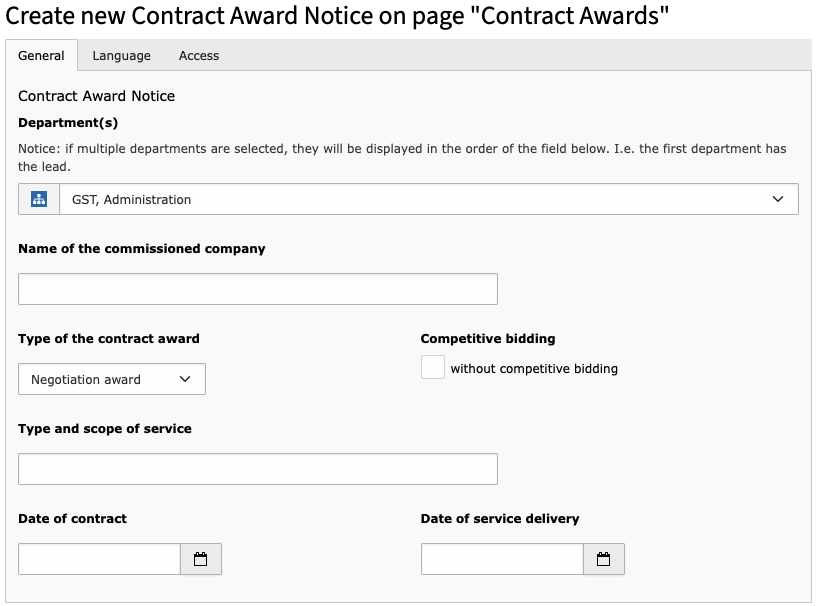
Tragen Sie Ihre Daten in die Eingabemaske ein und speichern Sie. Stellen Sie sicher, dass die korrekte Einrichtung ausgewählt wurde.
Moment, was ist wenn ich meine Bekanntmachungen woanders ausgeben will?
Wie mache ich das?
Schritt 3 (optional): Ein Inhaltselement zur Ausgabe von Bekanntmachungen anlegen Seite
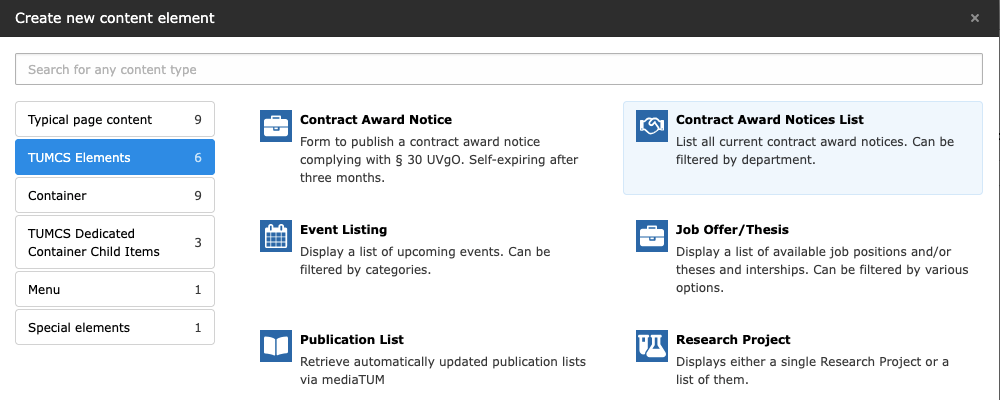
Wechseln Sie ins Seitenmodul und öffnen Sie die Seite, auf der Sie das Inhaltselement anlegen möchten. Das Inhaltselement kann nur auf der Englischen Sprachversion angelegt werden.
Klicken Sie an der gewünschten Stelle auf + Create new content und wählen Sie TUMCS-spezifische Elemente > Auflistung der Vergabevermerke.
Schritt 4 (optional): Bekannmachungselement konfigurieren Seite
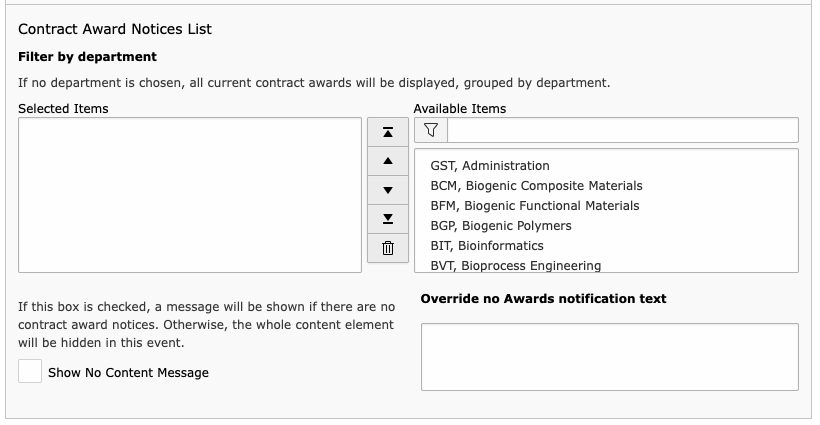
Wählen Sie die gewünschte Einrichtung oder lassen Sie das Feld frei, um alle Bekannmachungen anzuzeigen.
Wenn Sie einen kurzen Hinweis anzeigen möchten, wenn es keine Zuschläge gibt, markieren Sie das Feld Nachricht ohne Inhalt anzeigen. Andernfalls wird das gesamte Inhaltselement ausgeblendet, wenn es keine Daten gibt.
Sie können den Standard-"Keine Daten"-Hinweis überschreiben, falls gewünscht.
Speichern.