
Vorbereitungen
Wenn Sie eine Bilderslideshow erstellen möchten, stellen Sie zunächst sicher, dass alle Ihre Bilder dieselben Abmessungen und dasselbe Seitenverhältnis haben. Ansonsten kann es dazu kommen, dass der Seiteninhalt “springt”.
Schritt 1: Karussell-Container erstellen Seite
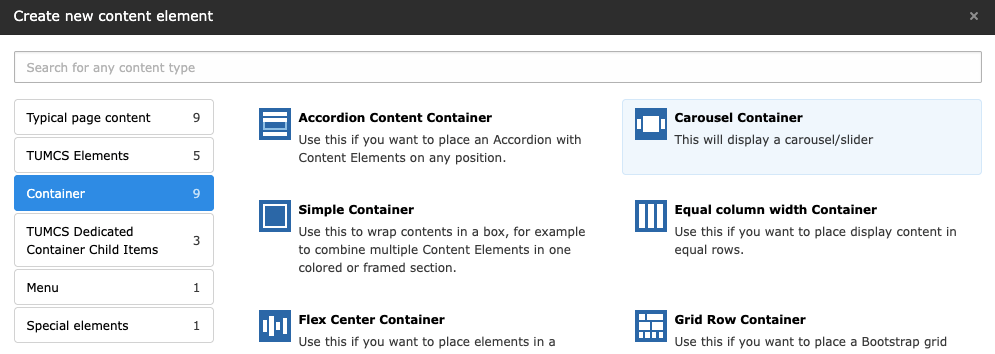
Öffnen Sie die Seite, der Sie eine Karussell-Diashow hinzufügen möchten, und klicken Sie an der gewünschten Position auf + Create new content.
Wählen Sie im linken Menü Container und dann das Element Karussell-Container. Wie alle Container-Elemente wird es zur Seite hinzugefügt, ohne dass sein Konfigurationsformular geöffnet wird.
Schritt 2: Den Karussell-Container konfigurieren Seite
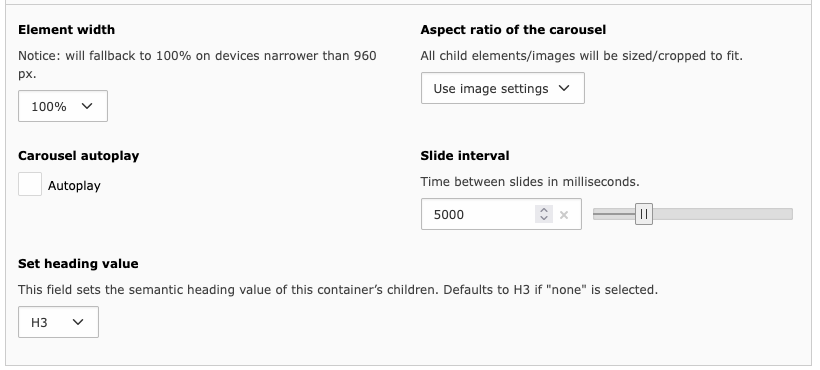
Konfigurieren Sie den Karussell-Container, indem Sie auf die Schaltfläche Bearbeiten des Elements klicken.
Fügen Sie bei Bedarf über die Palette Überschriften eine Überschrift hinzu.
Scrollen Sie nach unten zur Konfigurationspalette für den Karussell-Container. Die Optionen werden in der Dokumentation zum Karussell-Container ausführlich erläutert.
Gute Ausgangspunkte sind die folgenden Einstellungen:
- Elementbreite
100 %
- Seitenverhältnis des Karussells
Vorzugsweise ein Breitbildformat wie 16:9, 21:9 oder 3:1, um die Elementhöhe gering zu halten.
- Karussell-Wiedergabemodus
Automatisch abspielen
- Anzeigeintervall
5000 (5 Sekunden)
- Überschriftengrad einstellen
Setzen Sie den Wert für die Überschrift um eins niedriger als die Überschrift des Karussell-Containers.
Da Sie den Container normalerweise oben auf einer Seite anzeigen und die Überschrift des Containers ausblenden, ist dies in den meisten Fällen H2.
Schritt 3: Karussellelemente hinzufügen Seite
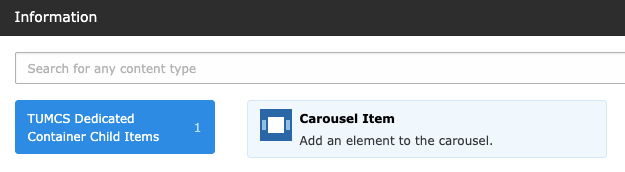
Klicken Sie im Inhaltsbereich der Karussellcontainer auf + Inhalt.
Wählen Sie dann Karussellelement aus, die ohnehin einzige verfügbare Option.
Schritt 4: Karussellelemente konfigurieren Seite
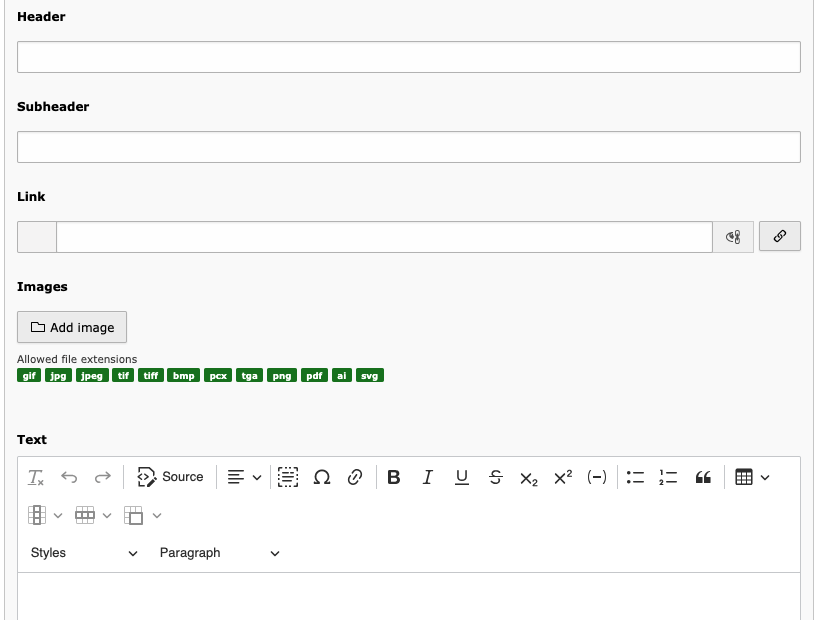
Das Konfigurieren eines Karussellelements ist ganz einfach: Füllen Sie einfach die gewünschten Felder aus.
Sie können auch einfach ein Bild auswählen und die anderen Felder leer lassen.
Fügen Sie so viele Folien hinzu, wie Sie möchten.