
Vorbereitungen (optional): Medien hochladen Dateiliste
In der Regel sollten Sie mindestens ein Bild zu Ihren Nachrichten hinzufügen. Laden Sie diese über die Dateiliste hoch und beachten Sie dabei die Dateigrößen und Seitenverhältnisse..
Hier sollten auch die Bildunterschriften eingefügt werden, da sie an den Bilddatensatz und nicht an den Nachrichtendatensatz angehängt werden.
Sie können so viele Bilder hinzufügen, wie Sie möchten. Sie werden nacheinander in einer Spalte rechts vom Text angezeigt. Die erste zugehörige Mediendatei wird als Kopfbild verwendet, das den folgenden Kriterien entsprechen sollte:
Ideale Größe des Header-Bildes für News
Die typische Bildgröße für das erste Bild ist 1920 x 1080 Pixel (FullHD). Sie können dies erreichen, indem Sie Ihr Bild entweder vor dem Hochladen zuschneiden oder die integrierte Bildbeschneidungsfunktion verwenden. Die letztere Methode ist am besten geeignet, wenn Sie das Bild an anderer Stelle auf Ihrer Website im Originalformat wiederverwenden möchten.
In jedem Fall führt die Verwendung von Bildern im Hochformat als Nachrichtenkopf zu einer starken Beschneidung des Bildes oder zu einem extrem großen Kopfbild.
Mehr über Bilder in News-Datensätzen erfahren Sie später in diesem Rezept.
Schritt 1: News-Datensatz erstellen Liste
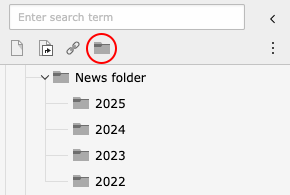
Gehen Sie über die linke Seitenleiste zum Liste-Modul und öffnen Sie Ihren News folder-Ordner.
Es wird dringend empfohlen, mindestens jahrweise Unterordner zu verwenden, um die Datensätze übersichtlich zu halten. Sie können Unterordner einfach anlegen, indem Sie das Ordnersymbol im Menü über dem Seitenbaum in den News folder ziehen. Benennen Sie dann den Ordner nach Wunsch.
Wenn Ihre Seite mehrsprachig ist, fügen Sie bitte auch eine Übersetzung Ihres Ordners hinzu.
Öffnen Sie den entsprechenden Unterordner, in dem Sie Ihren Nachrichteneintrag ablegen möchten.
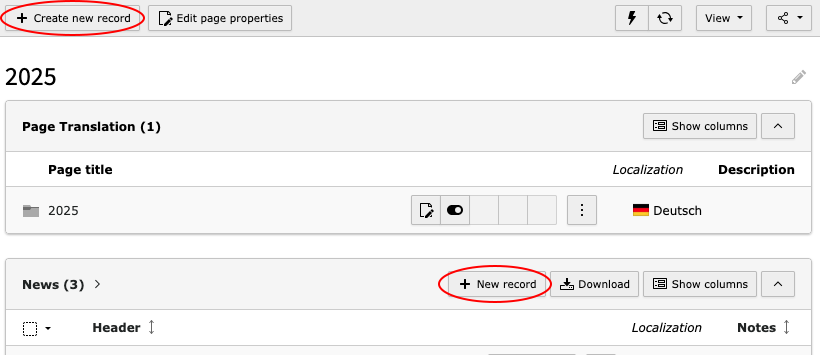
Erstellen Sie einen neuen Nachrichteneintrag, indem Sie entweder in der News-Datensatz-Tabelle auf + Neuer Datensatz oder im Kopf der Seite auf + Neuen Datensatz erstellen klicken.
Wenn Sie den letzteren Weg wählen, müssen Sie in einem zweiten Schritt News auswählen.
Schritt 2: News-Formular ausfüllen Liste
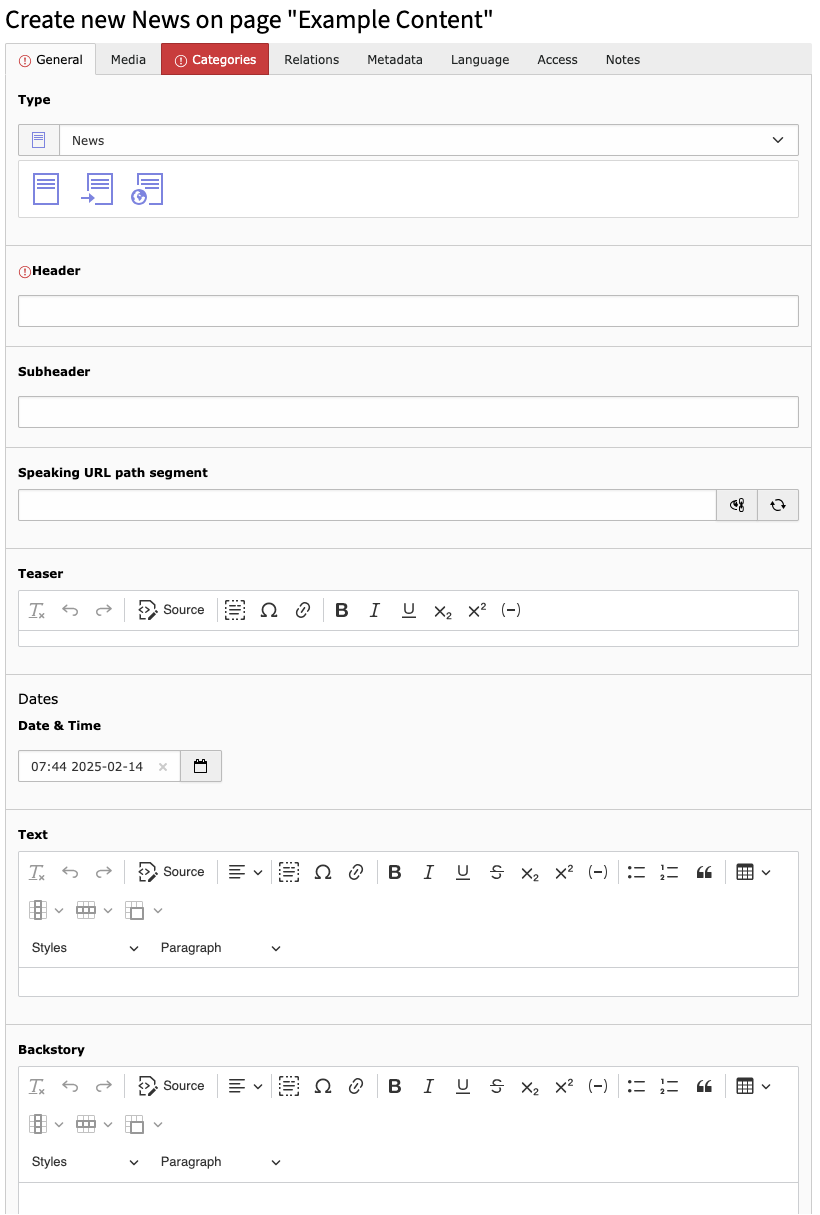
Füllen Sie das Formular mit Ihrer Nachricht aus. In dieser Anleitung behandeln wir nur die Felder, die normalerweise für die Veröffentlichung einer Nachricht erforderlich sind. Wenn ein Feld nicht erklärt wird, lassen Sie es einfach unverändert. Eine ausführliche Erläuterung der einzelnen Felder finden Sie auf der Seite „News“ in der Listendokumentation.
Überschrift und Unterüberschrift
Der Titel Ihrer News. Wenn Sie befürchten, dass der Titel zu lang wird, können Sie ihn in zwei Teile aufteilen, indem Sie die Unterüberschrift verwenden, um zusätzliche Informationen im Titelbereich des Elements anzugeben. Das Feld „Überschrift“ ist ein Pflichtfeld.
Teaser
Der erste Absatz Ihrer Pressemitteilung. Dieser wird in einer etwas größeren Schriftgröße angezeigt und steht in der Artikelansicht vor Ihrem Titelbild.
Dieses Feld dient auch als Teaser-Text in Nachrichtenlisten. Dort wird es automatisch nach etwa 250 Zeichen abgeschnitten, wobei das letzte Wort intakt bleibt und mit „…“ ergänzt wird.
Datum und Uhrzeit
Dieses Feld wird automatisch mit dem Erstellungsdatum und der Uhrzeit Ihres Datensatzes ausgefüllt. Ändern Sie es, um Ihre Nachricht bei Bedarf rückdatieren. Die Uhrzeit wird im Frontend nicht angezeigt.
Text
Der Haupttext Ihrer Nachricht. Achten Sie bitte darauf, Ihren Teaser-Absatz nicht zu wiederholen.
Hintergrund
Verwenden Sie das Feld „Hintergrund“, um zusätzliche Informationen anzugeben, die nicht direkt mit Ihrer Pressemitteilung in Verbindung stehen, z. B. eine kurze Vorstellung eines Professors oder einer Forschungseinrichtung, die im Text genannt werden.
Der Hintergrundtext wird in blauer Schriftfarbe unter dem Nachrichtentext angezeigt.
Schritt 3: Medien hinzufügen Liste
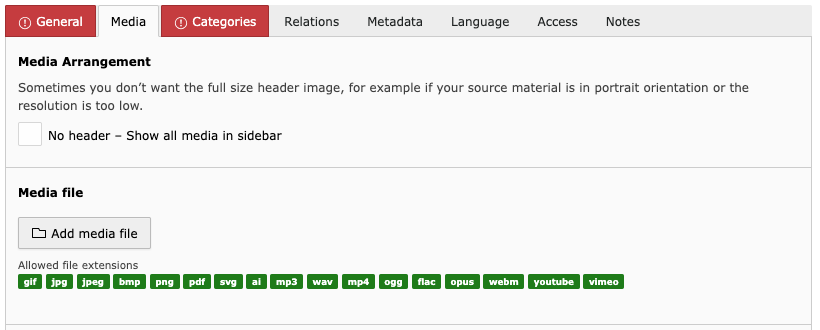
Fügen Sie Ihre Medien über den Standarddialog für Bild-/Medienbeziehungen hinzu. In News enthält dieser Dialog ein zusätzliches Feld, in dem Sie auswählen können, in welchen Ansichten das Bild angezeigt werden soll. In der Regel sollten Sie die Standardeinstellung In allen Ansichten anzeigen beibehalten, aber in Kombination mit dem Feld für die Medienanordnung stehen Ihnen hier verschiedene Optionen für die Bildanzeige zur Verfügung.
Anordnung der Medien
Dieses Feld bietet nun drei Optionen, meistens kann man es einfach auf dem Standardwert stehen lassen.
- Standard
Das erste dem Artikel zugewiesene Medium wird sowohl als Teaser-Bild als auch als Titelbild verwendet.
- Kein Titelbild
Auf der Einzelartikel-Ansichtsseite wird kein Titelbild angezeigt, alle Medien werden in einer Spalte rechts neben dem Inhalt angezeigt.
Das erste Bild oder Video wird weiterhin in den Auflistungen als Teaser-Bild angezeigt.
- Kein Titel- und Vorschaubild
Auf der Einzelartikel-Ansicht gibt es kein Header-Bild, alle Medien werden in einer Spalte rechts neben dem Inhalt angezeigt.
Es gibt auch kein Teaser-Bild und die Listenansicht zeigt den blauen Platzhalter.
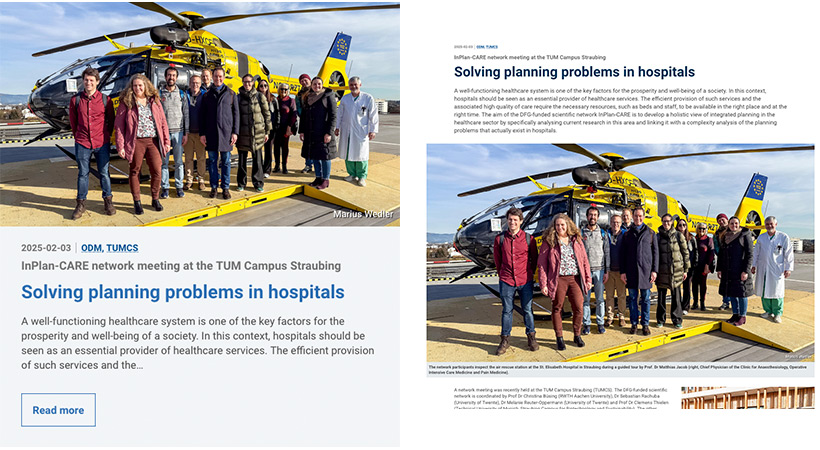
Titelbilddarstellung in Listen- und Artikelansicht
Schritt 4: Kategorien auswählen List
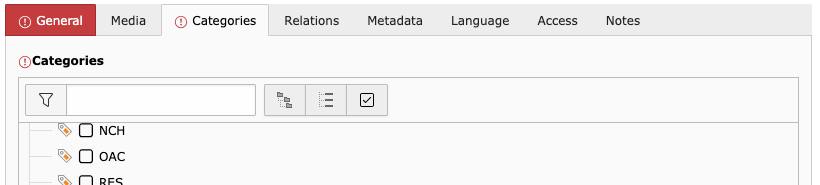
Wählen Sie Ihre Abteilung im Kategoriebaum aus – andernfalls wird sie nicht auf Ihrer Website angezeigt!
Speichern Sie Ihren Datensatz.
Schritt 5 (optional): Übersetzung erstellen List
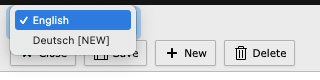
Klicken Sie auf das Sprachauswahlfeld oben im Formular, über den Schaltflächen Schließen und Speichern, und wählen Sie Deutsch [NEU].
Warten Sie, bis das Formular neu geladen wurde, und füllen Sie dann alle Felder aus, die Sie übersetzen möchten.
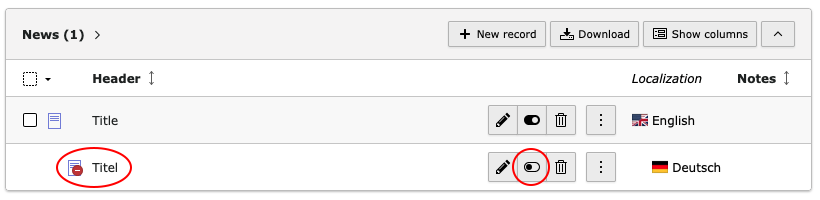
Nach dem Speichern und Schließen stellen Sie sicher, dass die Übersetzung aktiviert ist.